許多人在使用Photoshop時,在混和圖層的部分會比較沒那麼理解
但在大部分PS的使用當中,甚至是AI都會用上許多,由於發現很多人都不知道,想直接整理成圖文講解
在說明混和圖層之前,想先說明混和圖層的重要性
可能系上整個四年都不會接觸製作3D貼圖的軟體
只會使用到PS、Ai、Clip等平面繪畫用的軟體
頂多就是未來有機會碰到的Pr、AE、或是DaVinci
但基本上,懂了這個,可以做的效果就會比別人多很多
以下介紹的混和圖層只會介紹五種,其他都是從前面三種所衍生而來
因為會大幅破壞合成的細緻度,所以平常不大會用

Multiply & Screen

Multiply即色彩增值
主要的原理就是去白留黑
為PS,CMYK模式的混成原理
Screen即濾色
主要的原理則是去黑留白
為PS,RGB模式的混成原理
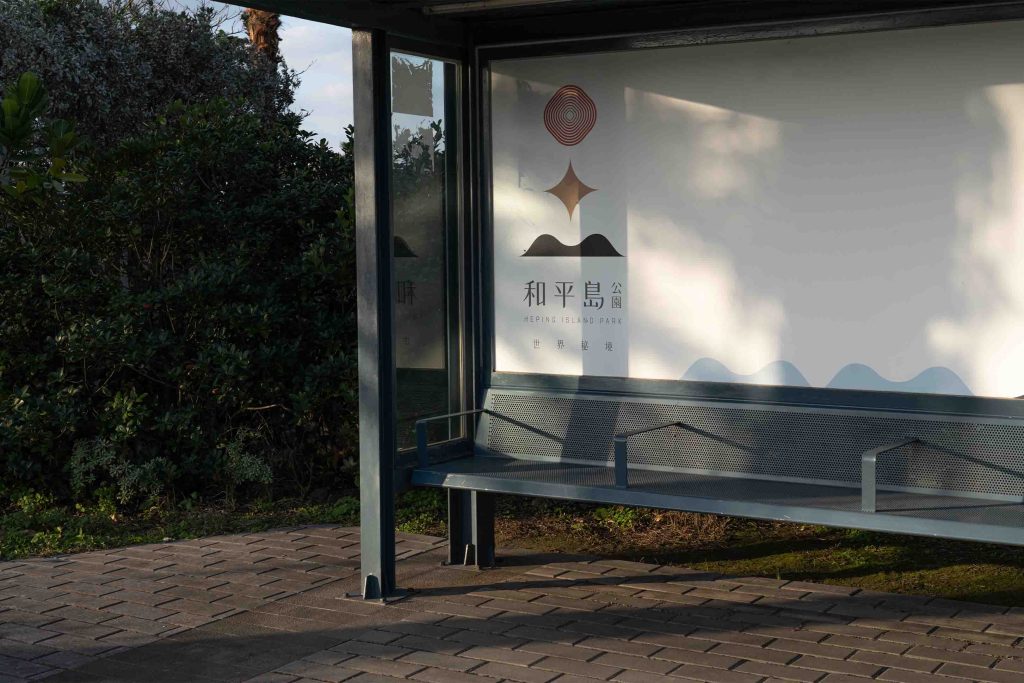
左邊的三個區塊分別為Multiply、Screen、以及Overlay家族

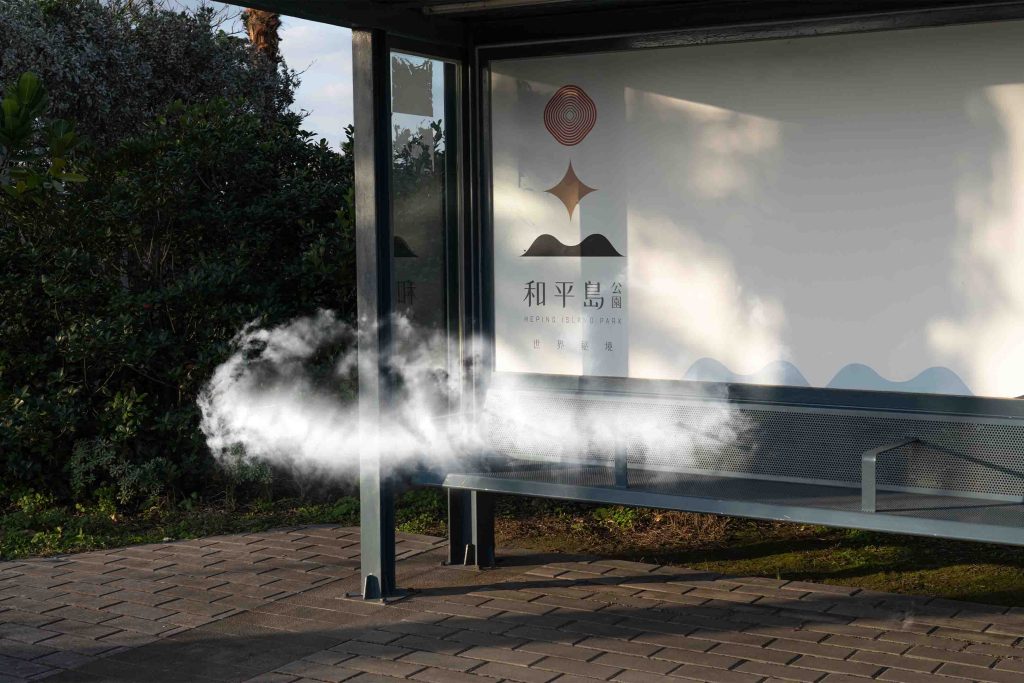
最常使用的範例就是雲霧,還有透明玻璃罐的合成,我們可以透過增強色階,再轉換混和圖層的方式
右邊的照片是我拍的兩個素材,我對著透過曲線和色階調整好的雲朵使用Screen,然後再於遮色片做一些邊緣的擦拭,即會出現去背合成好的效果。

Overlay、Softlight、Hardlight
上面三個圖層的中文名稱依序為覆蓋、柔光、實光
三者的原理皆是去灰(RGB:128/128/128)留黑白,其中,Overlay會在此原理上有提高下層圖層鮮豔度的副作用,Hardlight和Softlight則是強制留黑白。
關係上,兩個Softlight會等於一個Overlay,但不等於一個Hardlight。
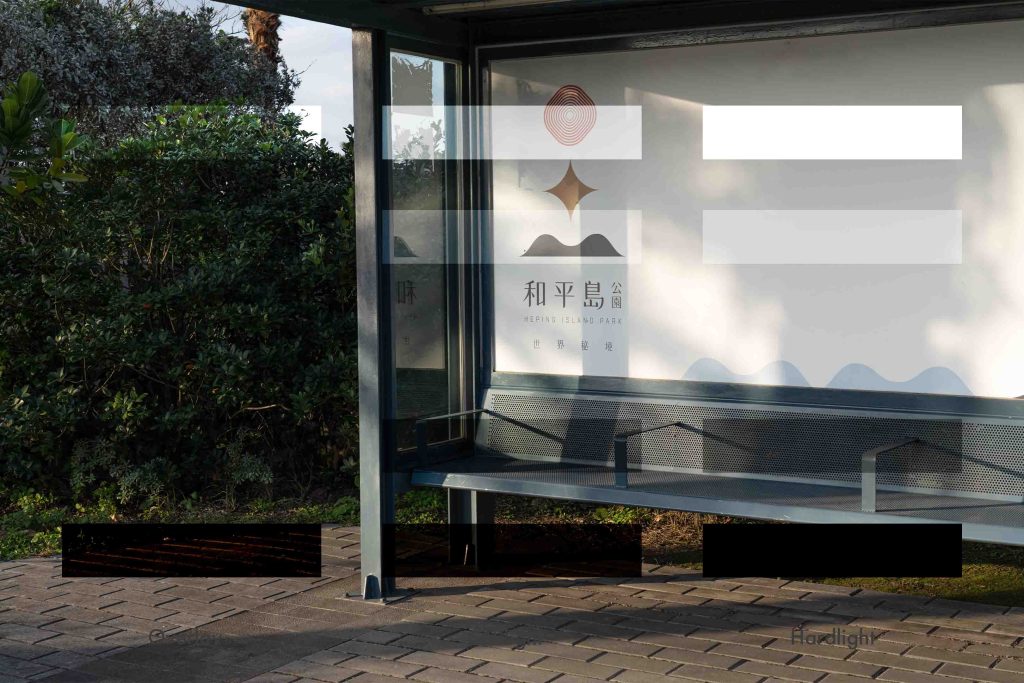
右圖可觀察黑白兩端的顏色,很明顯,最左邊Overlay的部分提高了彩度,最右邊的Hardlight則是直接覆蓋了上去
中間的Softlight我將其再複製了一層,效果上雖然細緻度多少被破壞了,但是鮮豔度不會受影響

為何Overlay會提高鮮豔度呢?
我們比較右邊三張圖,三張圖皆是我使用曲線調整明亮的結果,我們可以看到,再變亮和變暗的同時,鮮豔度也提高了非常多。
這就是為何Overlay去灰留黑白會導致原本圖像產生變化的原因。
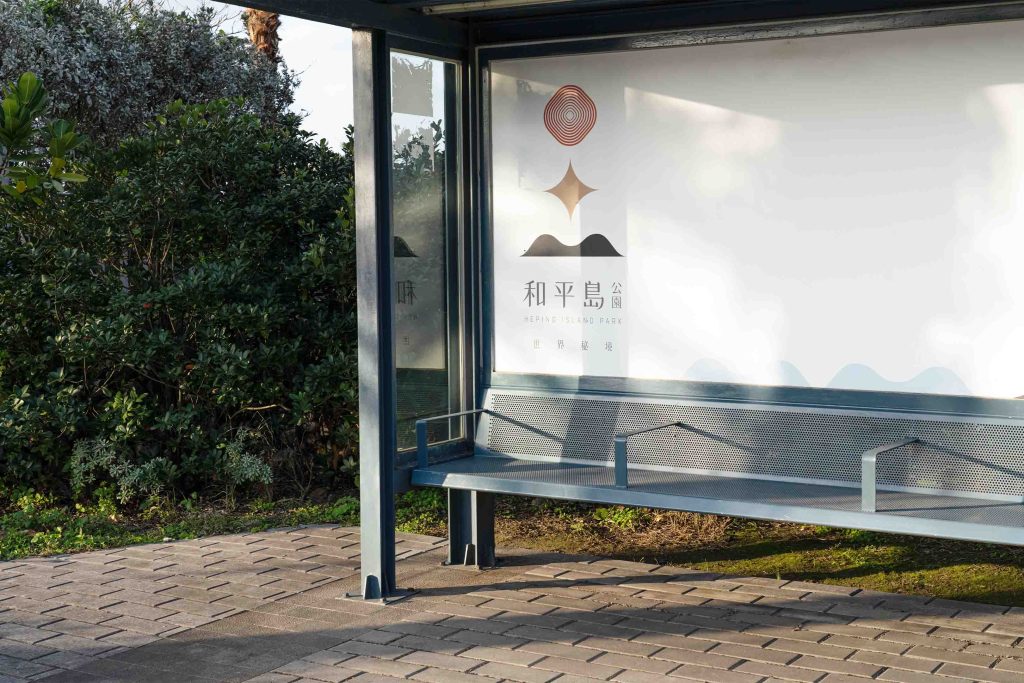
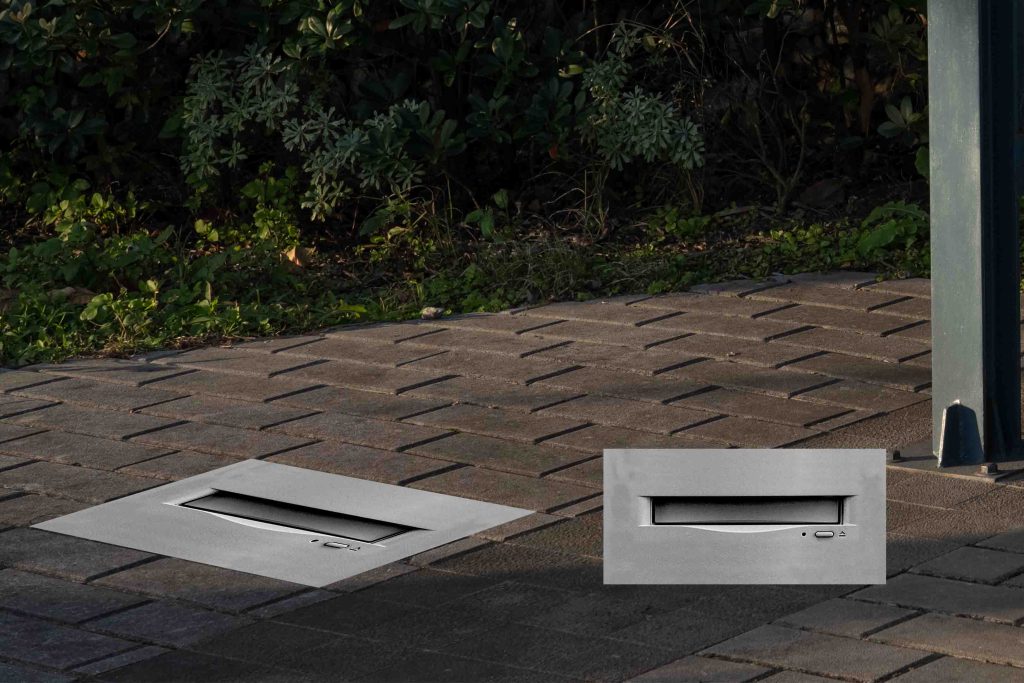
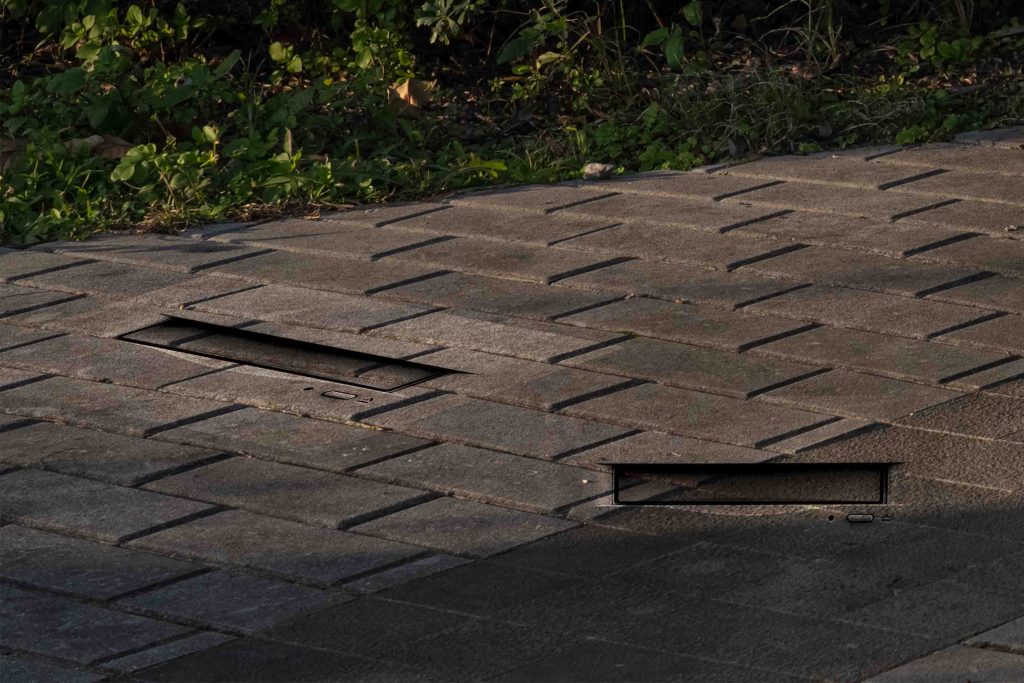
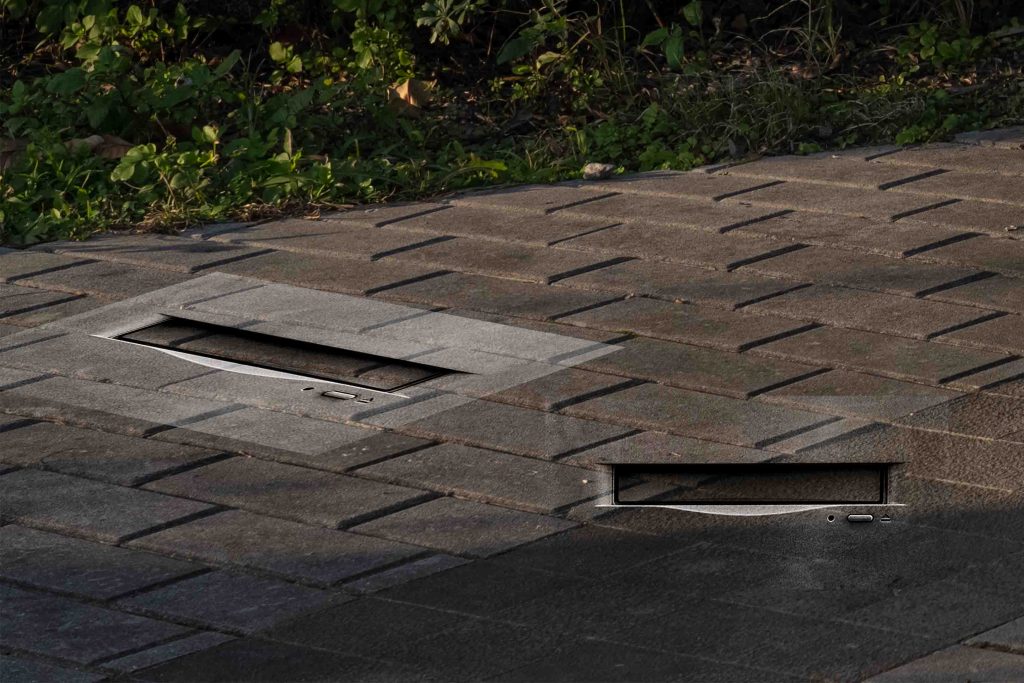
這三種圖層最常應用到的情況就是材質和物品輪廓的合成,這也是為何許多材質都要做成灰階的原因
如果是3D紋理素材,基本上也是透過這種方式去做合成,但還是會看素材性質來決定使用這三種圖層還是前面提到的兩種圖層。

混和模式中RGB與CMYK的分別
基本上,因為一年級有上過色彩學的課,
所以不會著墨太多,以下為直接演示的範例
右邊先將影像的混和模式按照字樣的提示來選擇,Multiply(色彩增值)、Screen(濾色/屏幕)、Overlay(覆蓋)
然後將影像轉為CMYK觀察看看,詢問平面化的視窗勾選不要平面化,色彩描述檔詢問視窗勾選確定
接著讓我們比較一下轉換後和轉換前的圖。


基本上,從這邊就可以看出兩個色域之間的差別了,兩種顏色的情況一目了然(下面在解說完混和原理後會解釋原因)
很明顯就是混和模式不能用在CMYK的設定身上,過去許多廣告公司為了追求出版物顏色精準,都會選擇直接在CMYK的環境下作業,進行合成、或者去背的工作


又或者在RGB模式下作業完再回到CMYK進行調色
但實際上其實從很早版本的PS就不需要這樣做了,如果想要在CMYK的色域下使用混和圖層,你只需要像左邊那樣,把檢視中的校樣色彩勾選起來,就可以在這個環境下做事了,
另外,作業視窗上也會標明現在使用的模式。

那為何,會出現像上面那樣的狀況呢?
其實原理很簡單,我們也都學過,
就是RGB跟CMYK色域不同的關係。
在PS和Ai的RGB色彩模式當中,不管是透過遮色片的選取,
遮色片的覆蓋,還是混和模式的比較顏色功能等等,
都是默認256階灰階層次的,而不是單純的不是一就是二。
(以選取來說可以做到邊緣羽化的效果)
以Screen來說,去黑留白的部分,
因為在原本的設定就是去0的黑,留256的白,
所以才會出現去不乾淨的情況,
這也是為何在老公司會強制員工在CMYK模式下工作的原因。
所以下次大家在平面製作的時候,可以多注意看看。
Leave a Comment